domingo, 17 de julio de 2016

Formulario de Datos en Excel

Es posible introducir datos en tu hoja de cálculo Excel de forma rápida y fácil, para ello has de usar los formularios de datos.
De esta manera los datos se introducen de forma más eficazincluso aunque no se tengan muchos conocimientos de Excel.
Vas a ver como crear y usar un formulario, introducir datos, realizar búsquedas, eliminar registros,…
Un formulario de datos proporciona una manera conveniente introducir o mostrar una fila completa de la información en una tabla o intervalo. El formulario de datos muestra todas las columnas para que pueda ver todos los datos de una fila a la vez. Esto es especialmente útil cuando tiene un rango o tabla que tiene más columnas de datos que puede verse en la pantalla.
Antes de crear un formulario de datos, debe agregar etiquetas a la parte superior de cada columna del rango o tabla. Excel utiliza estos rótulos para crear campos en el formulario.
Imprimir pantalla Microsoft Excel Cuesta Y.

Agregar el botón formulario a la barra de herramientas de acceso rápido

Haga clic en la flecha que aparece junto a la Barra de herramientas de acceso rápido y después haga clic en Más comandos.

En el cuadro Comandos disponibles en, haga clic en Todos los comandos.

En el cuadro de lista, seleccione el botón de formulario  Botón Control de formulario y, a continuación, haga clic en Agregar.

Agregar datos mediante un formulario de datos
  1. En el rango o tabla que desea agregar la fila, haga clic en cualquier celda.
  2. En el menú datos, haga clic en formulario.
  3. Haga clic en Nuevo.
  4. Escriba la información de la nueva fila.
    Presione TAB para desplazarse al campo siguiente en el formulario.
  5. Cuando termine de escribir los datos para esta fila, presione ENTRAR para agregar la fila en la parte inferior de la lista.
  6. Cuando termine de agregar filas, haga clic en Cerrar para agregar la última fila nueva y cierre el formulario de datos. No tiene que presione retorno de la última fila.
    NOTAS: 
    • Excel agrega automáticamente la fila cuando se mueve a otro registro o cierre el formulario de datos.
    • Celdas que contienen fórmulas mostrar los resultados de la fórmula y no se puede cambiar en el formulario de datos.
Cambiar los datos de una fila
  1. En el rango o tabla que contiene los datos que desea cambiar, haga clic en cualquier celda.
  2. En el menú datos, haga clic en formulario.
  3. Haga clic en Nuevo.
  4. En el formulario de datos, haga clic en Buscar anterior o Buscar siguiente o mover la barra de desplazamiento para buscar la fila que desea cambiar.
  5. Cambie los datos de la fila.
    SUGERENCIA: Para desplazarse al siguiente campo del formulario, presione TAB. Para desplazarse al campo anterior, presione MAYÚS + TAB.
  6. Después de cambiar los datos, presione ENTRAR para actualizar la fila.
    Excel pasa automáticamente a la siguiente fila.
    SUGERENCIA: Antes de presionar ENTRAR, puede deshacer cualquier cambio haciendo clic en Restaurar.
Eliminar una fila
  1. En el rango o tabla que desee eliminar una fila de, haga clic en cualquier celda.
  2. En el menú datos, haga clic en formulario.
  3. Haga clic en Nuevo.
  4. En el formulario de datos, haga clic en Buscar anterior o Buscar siguiente o mover la barra de desplazamiento para buscar la fila que desea eliminar.
  5. Haga clic en Eliminar.

sábado, 11 de junio de 2016

FORMULAS QUE TE AYUDARAN EN LAS TAREAS Y EL TRABAJO


A continuación te presento estas formulas para ser utilizadas en Excel, formulas que nos ayudaran en las actividades diarias del estudio o la oficina.

SUMA
Esta es una fórmula elemental que no puedes no conocer. Si no la has usado hasta ahora creo que ya puedes darte por satisfecho porque verás cómo te ahorra tiempo.
SUMA te permite, tal como su nombre lo indica, sumar un grupo de celdas, o incluso filas y columnas enteras!
=SUMA(A1:A10),  =SUMA(A:A),  =SUMA(A1:Z10)

CONTAR
Esta fórmula te permite contar la cantidad de celdas en una selección que tienen números. Las celdas vacías o con texto son ignoradas. Muchas veces tenemos planillas con datos incompletos y se necesita contar solamente los datos y no el total de celdas. En esos casos sirve muchísimo!
=CONTAR(A1:B10), =CONTAR(A:A)

CONTARA
Similar a CONTAR pero cuenta no solamente las celdas con números sino todas las celdas no vacías (es decir, pueden contener también texto).
=CONTARA()

CONTAR.SI
Esta fórmula permite contar elementos que cumplen un cierto criterio. Este criterio puede ser por ejemplo que las celdas sean iguales a un cierto valor, o que sean mayor/menos que un valor, o que sean iguales que algún texto, etc. Veamos algunos ejemplos:
Cuenta la cantidad de celdas con un número mayor que cero:
=CONTAR.SI(“A1:B10”, “>0”)

Cuenta la cantidad de celdas con la palabra “azul”:
=CONTAR.SI(“A1:B10”, “azul”)


BUSCARV
Permite buscar un valor específico en la primera columna de una tabla, y retornar el valor en la misma fila para otra columna diferente. Esto suena algo abstracto así que lo voy a ilustrar con un ejemplo.
Tenemos un listado con alumnos y sus notas en cada evaluación. Queremos obtener la nota que el alumno “PEDRO” obtuvo en la tercera evaluación, entonces utilizamos la siguiente fórmula:
=BUSCARV(“PEDRO”, A1:Z100, 10, FALSO)

Notar que el “FALSO” se ingresa para indicar que queremos una búsqueda exacta, es decir sólo queremos el valor para la entrada con índice PEDRO. Notas también que la primera columna que se cuenta es la primera, por eso la que buscamos (la tercera evaluación) es la columna número 4.

BUSCARH
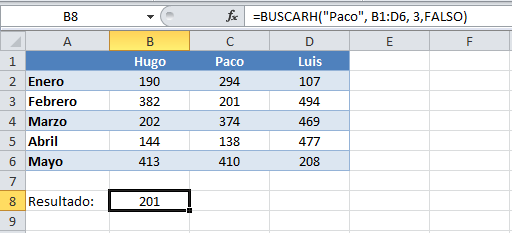
Similar a BUSCARV pero utilizando la misma analogía en sentido horizontal. Es decir buscamos un valor en la primera celda de la tabla, y luego obtenemos el valor de la celda ubicada en la misma columna que nuestro índice, con el número de fila ingresado:
Ejemplo, tenemos las ventas de distintos productos, y queremos saber el total que se vendió para el producto “jabón” en el cuarto mes:
=BUSCARH(“JABON”, A1:C10, 4, FALSO)


El uso de “FALSO” es igual al caso anterior. La cuenta de las filas parte desde la fila con los encabezados, por lo que el tercer mes corresponde al índice 4.

síguenos en facebook:
https://www.facebook.com/accatic/

jueves, 14 de abril de 2016

Academia de Computación y Centro de Aprendizaje de Tecnologías de la Información y la Comunicación Evolution


Somos un establecimiento educativo Autorizado por el Ministerio de Educación Según Resolución 251-2013.

 Visión
Ser una institución educativa líder en  la formación integral de los niños, niñas, jóvenes y adultos,  aplicando metodologías innovadoras, desarrollando habilidades y destrezas con la práctica de valores morales, éticos y el fortalecimiento del espíritu de servicio, lo que da como resultado personas competentes para desempeñarse eficientemente y responder a las necesidades de la sociedad Guatemalteca.

 Misión
“Somos una academia de computación profesional, que se  basa  en un pensum organizado a través de áreas  curriculares promoviendo el desarrollo  de la persona humana, con énfasis en el ser, en el saber y el hacer,  Enfocado  en el alto crecimiento educativo; formadores de estudiantes  capaces de desarrollar cualquier actividad informática tanto en la teoría como en la práctica.

Cursos
-Curso de Tecnologías de la Información y la comunicación  a los niveles:

*Primero, 
*Segundo, y 
*Tercero básico

Pensum de estudios impartidos de acuerdo a los lineamientos del Currículo Nacional Base.

Diplomados
-Técnico Operador en sistemas de computación.
-Técnico programador en  sistemas de computación.

Próximamente:Reparacion de Computadoras de Escritorio, portatiles y  Celulares.